Im Detail
Alles, was auf der Startseite keinen Platz hat.
Der vollständige Funktionsumfang, die vierzehn Erfahrungswerte im Einzelnen, unsere Empfehlung für saubere Profile, die Technik dahinter — und für Filamenthersteller der Firmen-Modus.
Kapitel 1 · Der Start
Dein erstes Filament, Schritt für Schritt.
Vom ersten Klick bis zum Profil, das in jedem Slicer liegt. Eine halbe Stunde, danach läuft es.
Vor dem ersten Schritt stehst Du nicht vor einem leeren Programm.
Beim allerersten Start liegt eine fertig gepflegte Musterkarte da — ein echtes Filament mit echten Werten. Daran siehst Du, wie eine ausgefüllte Karte aussieht, bevor Du Deine erste eigene anlegst. Wenn Du sie nicht mehr brauchst, löschst Du sie. Dazu führt Dich eine Einführungstour durch das Programm: Bild für Bild, zum Reinzoomen. Sie steht später jederzeit in der Hilfe — auch als Sprung zu einem einzelnen Thema, wenn Du nur eine Sache nachschlagen willst.

Schritt 1 von 7
Aus dem Slicer laden
Ein Knopf oben rechts: „Aus Slicer laden". Damit fängt alles an. FilamentPilot arbeitet mit dem, was ohnehin auf Deinem Rechner liegt — kein Konto, keine Einrichtung, keine Vorbereitung.
Schritt 2 von 7
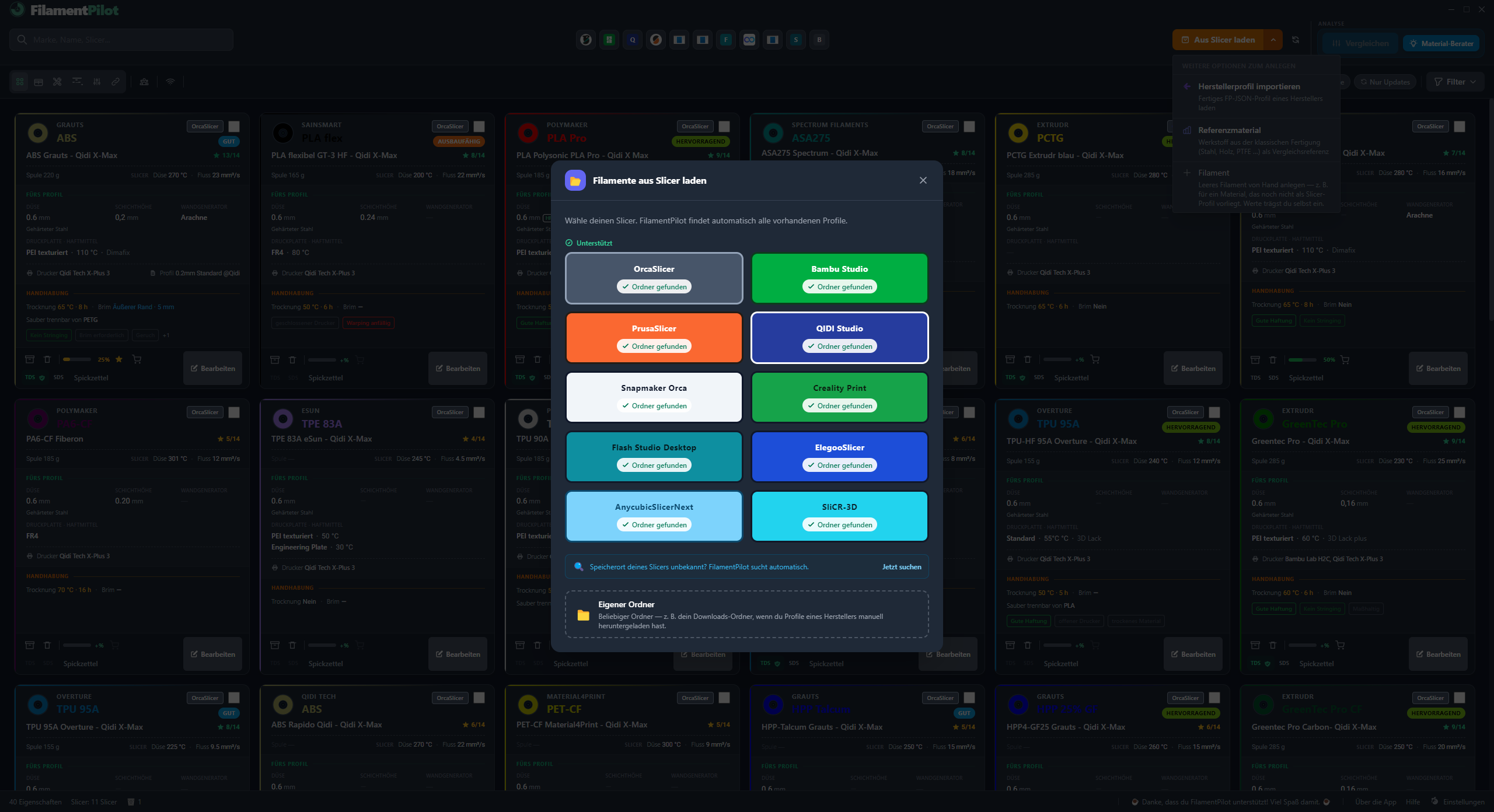
Dein Programm wählen
FilamentPilot zeigt Dir, welche Slicer es gefunden hat, und merkt sich, wo deren Profile liegen. Fehlt Deiner, sucht das Programm auf Knopfdruck selbst danach — auch Abwandlungen wie Snapmaker Orca oder Creality Print.
Schritt 3 von 7
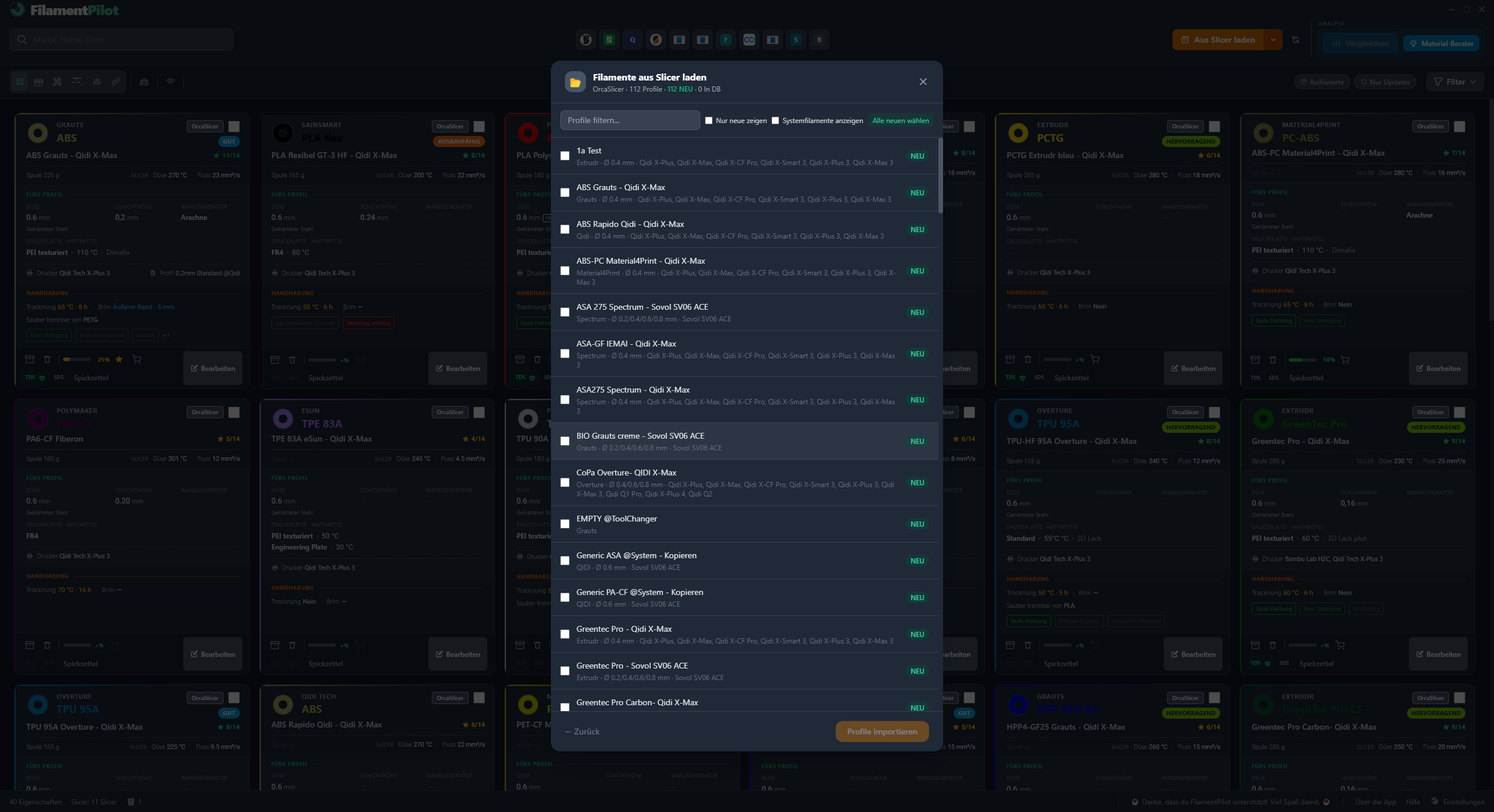
Aussuchen, was Du brauchst
Jetzt liegen alle gefundenen Filamentprofile vor Dir — im Bild sind es sechsundfünfzig. Du hakst an, was Du übernehmen willst. Was schon in Deiner Datenbank steht, erkennt das Programm und markiert nur das Neue.
Optional: Ein Haken bei „Systemfilamente anzeigen" blendet zusätzlich die Herstellerprofile ein, die Dein Slicer mitbringt. Was Du davon übernimmst, liegt danach als eigene Kopie bei Deinen Filamenten.
Schritt 4 von 7
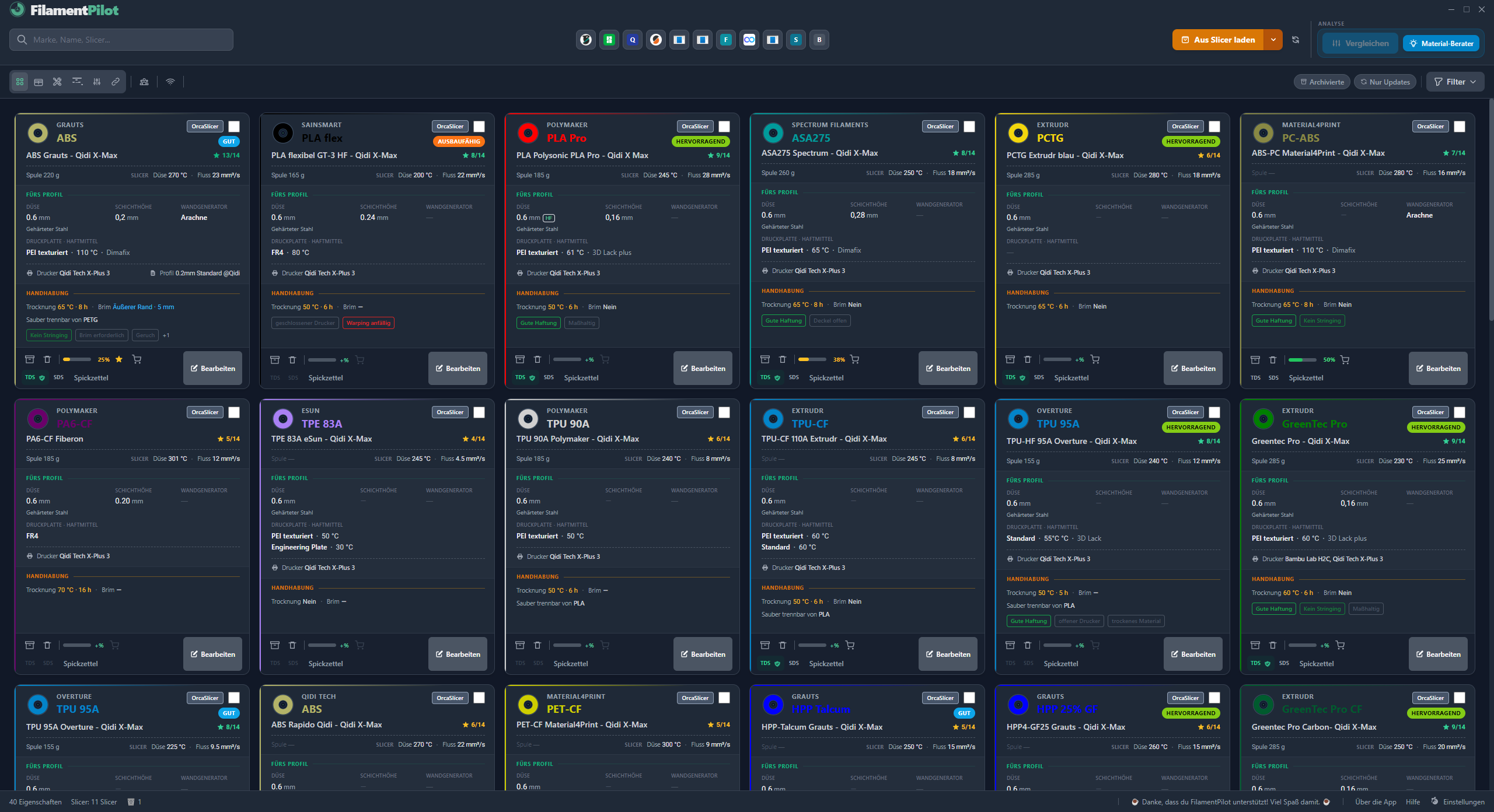
Die Karten sind da
Aus jedem Profil wird eine Karte. Temperaturen, Fluss, Kühlung, Drucker und Düse stehen sofort drin — abgetippt hast Du nichts.
Schritt 5 von 7
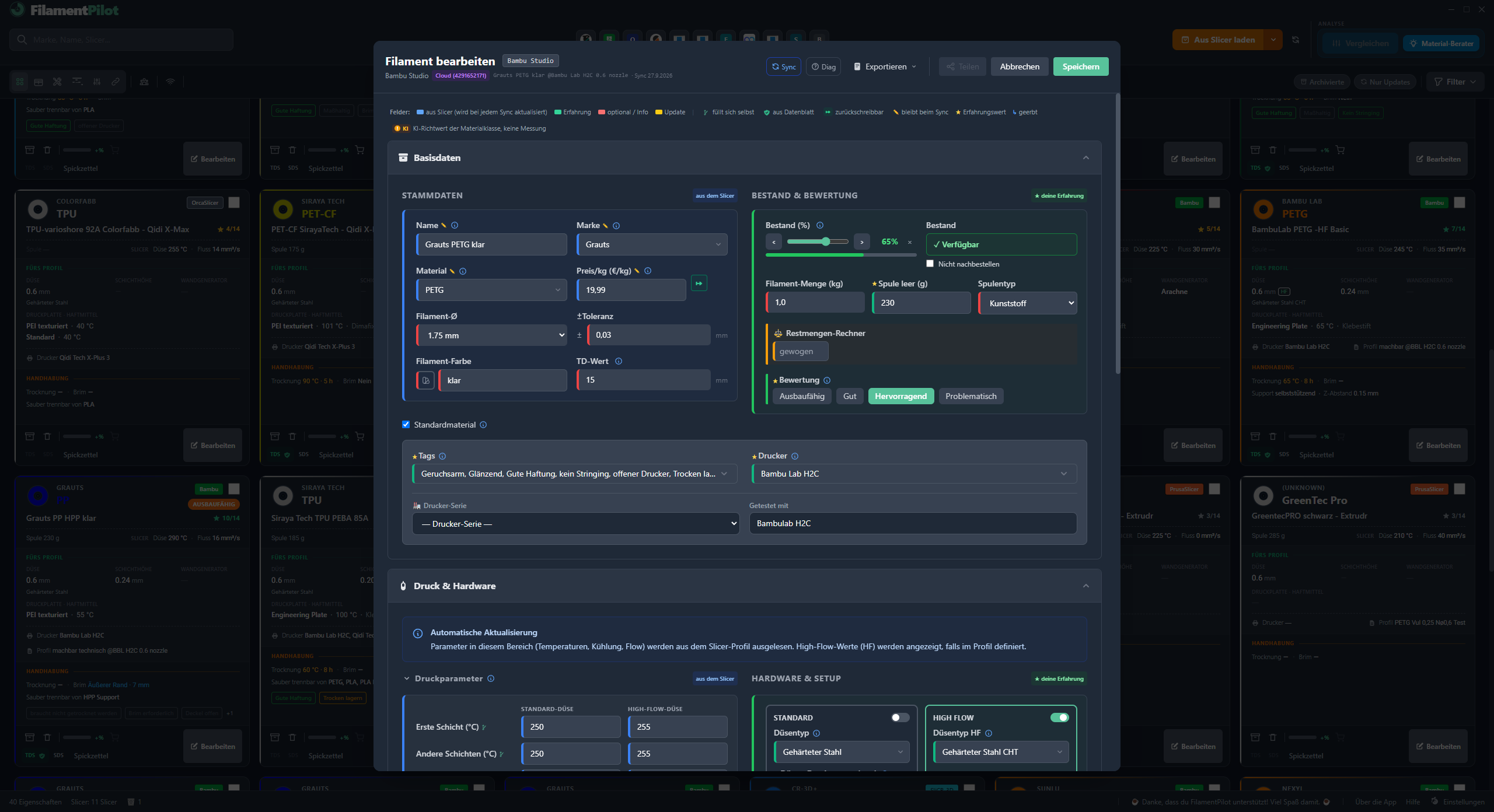
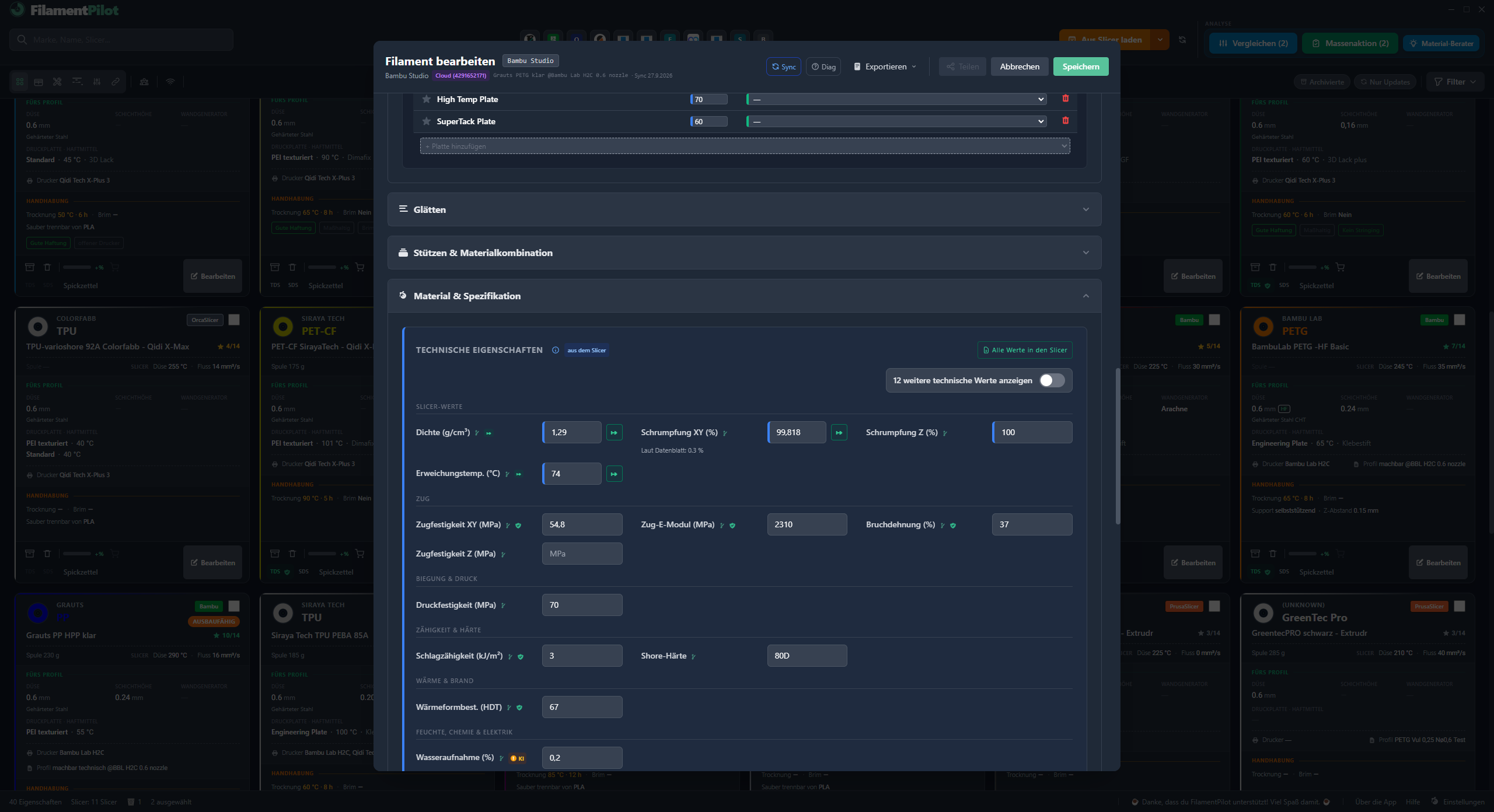
Eine Karte öffnen
Ein Klick auf „Bearbeiten" öffnet alles, was zu diesem Filament gehört. Blau markiert ist, was aus dem Slicer kam. Der Rest wartet auf Dich.
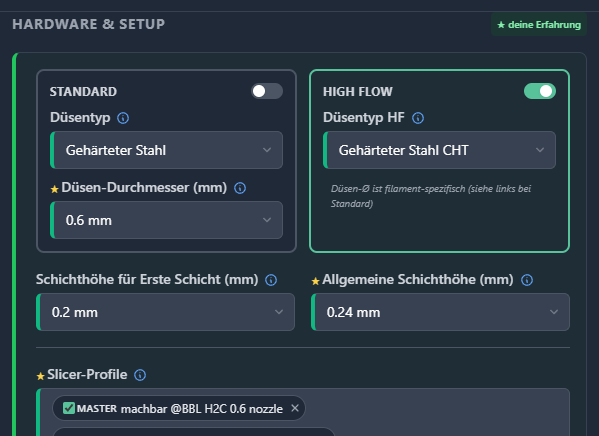
Schritt 6 von 7
Deine Erfahrung eintragen
Jetzt kommt der Teil, den kein anderes Programm speichert: Düse und Schichthöhe, Brim, Trocknung, Stützmaterial, Nacharbeit. Der ★ zeigt Dir, welche Angabe zu den vierzehn zählt — und wie weit Du bist.
Schritt 7 von 7
In jeden Slicer schreiben
Ein Klick legt das Filament dort ab, wo Dein Slicer seine Profile sucht — für den Drucker, den Du gewählt hast. Auch in einem Programm, in dem Du dieses Material noch nie hattest. Beim nächsten Start steht es in der Liste.
Und ab dann?
Jedes Mal, wenn Du etwas herausfindest, trägst Du es auf der Karte nach. Nach ein paar Wochen ist aus Deinem Bestand ein Nachschlagewerk geworden, das es sonst nirgends gibt.
Kapitel 2 · Der Überblick
Was FilamentPilot alles kann.
Vier Quellen füllen die Karte eines Filaments. Vier Wege führen wieder hinaus. Und drumherum liegt die Werkstatt.
Der Überblick
Einmal richtig angelegt. Danach nur noch nachschlagen.
Für jedes Filament legst Du eine Karte an — einmal, mit allem, was dazugehört. Danach pflegst Du dieselbe Angabe nie wieder an zwei Stellen. Alles, was Du brauchst — Slicer-Profil, Ausdruck, Vergleich, Handy am Drucker — kommt aus genau dieser Karte.
Woher es kommt
Aus Deinem Slicer
Was dort schon eingetragen ist, holst Du auf Knopfdruck herüber.
- Temperaturen, Flussrate, Kühlung
- Drucker und Düse werden erkannt
- Druckprofile fest verknüpfen
- Änderungen am Profil fallen auf
Aus dem Datenblatt
Aus dem PDF werden Werte, die Du wiederfindest.
- Datenblatt und Sicherheitsdatenblatt anhängen
- Kennwerte per KI-Prompt hereinholen statt abtippen
- Beständigkeit gegen Chemie, UV, Feuchte
- Zertifikate festhalten
Vom Hersteller
Geprüfte Werte übernehmen, statt selbst zu testen.
- Fertige Profildatei laden
- Geprüfte Werte ohne Suchen
- Shop-Link liegt gleich dabei
- Referenzwerkstoffe zum Vergleichen
Von Dir selbst
Was nur Du weißt — und was in keinem Datenblatt steht.
- Brim: Breite und Art, die gehalten hat
- Support: Abstand, Material, was abgeht
- Trocknen und Tempern mit Zeit und Grad
- Schichthöhe je Düse, Standard und High-Flow getrennt
- Kleben, Lackieren, Acetondampf
- Notizen, Bewertung, eigene Tags
- Frühere Rezepte bleiben abrufbar
Alles an einem Ort
Die Filamentkarte
Eine Karte je Filament. Die Zahlen aus dem Slicer und Deine Erfahrung liegen darin nebeneinander — getrennt sichtbar, damit Du weißt, was nur Du weißt. Was einmal drinsteht, bleibt drin.
Was Du damit machst
In jeden Slicer schreiben
Ein Filament, jedes Programm, jeder Rechner.
- Profildatei für den gewählten Drucker
- Auch in Programme ohne dieses Filament
- Einzelne Werte zurückschicken
- Profil an andere weitergeben
Auf Papier
Deine Sammlung als fertiges Blatt am Drucker.
- Spickzettel als A4-Seite
- Vergleichsdatenblatt für mehrere Filamente
- QR-Code zum Nachbestellen
- Firmenfuß mit Logo, wenn gewünscht
Entscheiden lassen
Welches Material dieses Teil aushält — beantwortet aus Deinem Bestand.
- Materialberater für Dein Projekt
- Mit Herkunft jedes Werts: Datenblatt, Referenz oder geschätzt
- Radar-Vergleich mehrerer Filamente
- Gegen Stahl, Edelstahl, Alu, Holz und MDF stellen
- Und gegen technische Kunststoffe: POM, PTFE, PMMA, PE-UHMW
- Sehen, welche Materialien zusammenpassen
Am Drucker haben
Nachschlagen, während die Maschine läuft — ohne zurück ins Büro.
- Handy-Zugriff über den Netzwerkordner
- Spickzettel direkt vom Handy drucken
- Shop-Link per QR beim Nachbestellen
- Alle Rechner mit demselben Stand
Deine Begriffe
Nichts davon ist vorgegeben.
Fünfzehn Listen pflegst Du selbst — bis hin zu den Bewertungsstufen und den Chemikalien-Klassen. Du arbeitest mit Deinen Bezeichnungen, nicht mit unseren.
Trägst Du in einer Karte einen neuen Düsentyp oder eine neue Marke ein, steht der Begriff ab dann überall zur Auswahl. Das Programm lernt Deine Sprache mit.
Und drumherum die Werkstatt
🖨️ Drucker
Modell, Garantie, Händler, Support-Kontakt. Deine Drucker übernimmt FilamentPilot aus dem Slicer.
Im Programm
Ansichten › Drucker & Ersatzteile
🔧 Ersatzteile
Mindestbestand, Wechseldatum, Warnung vor dem Leerlauf
📐 Kalibrierung
Schichthöhe, Wand-Flow, Durchsatz, Tempo, Schrumpfung
Im Programm
Ansichten › Kalibrierungstools
🔗 Links & Dateien
Shop, Datenblätter, eigene Tabellen und Videos
Im Programm
Ansichten › Links & Verknüpfungen
🏭 Firmen-Modus
Logo, Kontaktzeile und Baureihen auf dem Spickzettel
Im Programm
Einstellungen › Firmen-Modus
Das Dashboard
Auch was Dir fehlt, steht da.
Trägst Du bei einem Filament ein, mit welchem Material es zusammen druckt, sich trennen oder kleben lässt, merkt FilamentPilot sich diesen Partner. Taucht er immer wieder auf, ohne in Deinem Bestand zu stehen, landet er in der Einkaufsliste — mit Kennwerten, der Zahl der Erwähnungen und den Karten, in denen Du ihn gebraucht hast. In derselben Liste stehen Deine Standardmaterialien: die Filamente, die Du grundsätzlich vorrätig halten willst. Jedes mit Füllstand und direktem Link zu Deiner Bezugsquelle — unabhängig davon, wie viel gerade auf der Spule ist.

Daneben zeigt das Dashboard den Pflegestand über alle Filamente, was unter Deine Nachbestellschwelle gefallen ist und wie viele Karten schon ein Datenblatt tragen. Alles zusammen gibt es auf Knopfdruck als Statusbericht zum Ausdrucken.
Im Programm
Ansichten › Dashboard
Drei davon im Bild
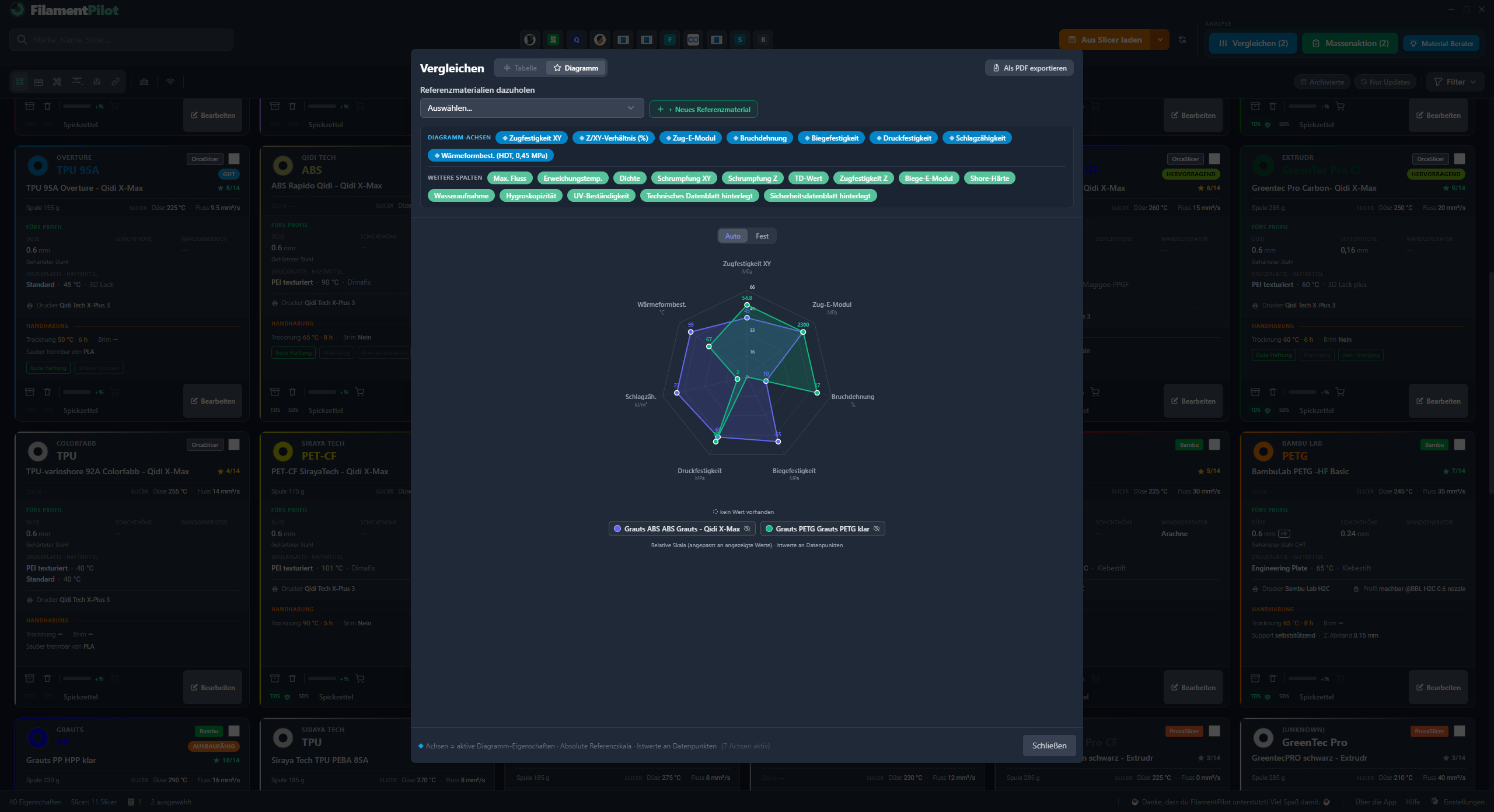
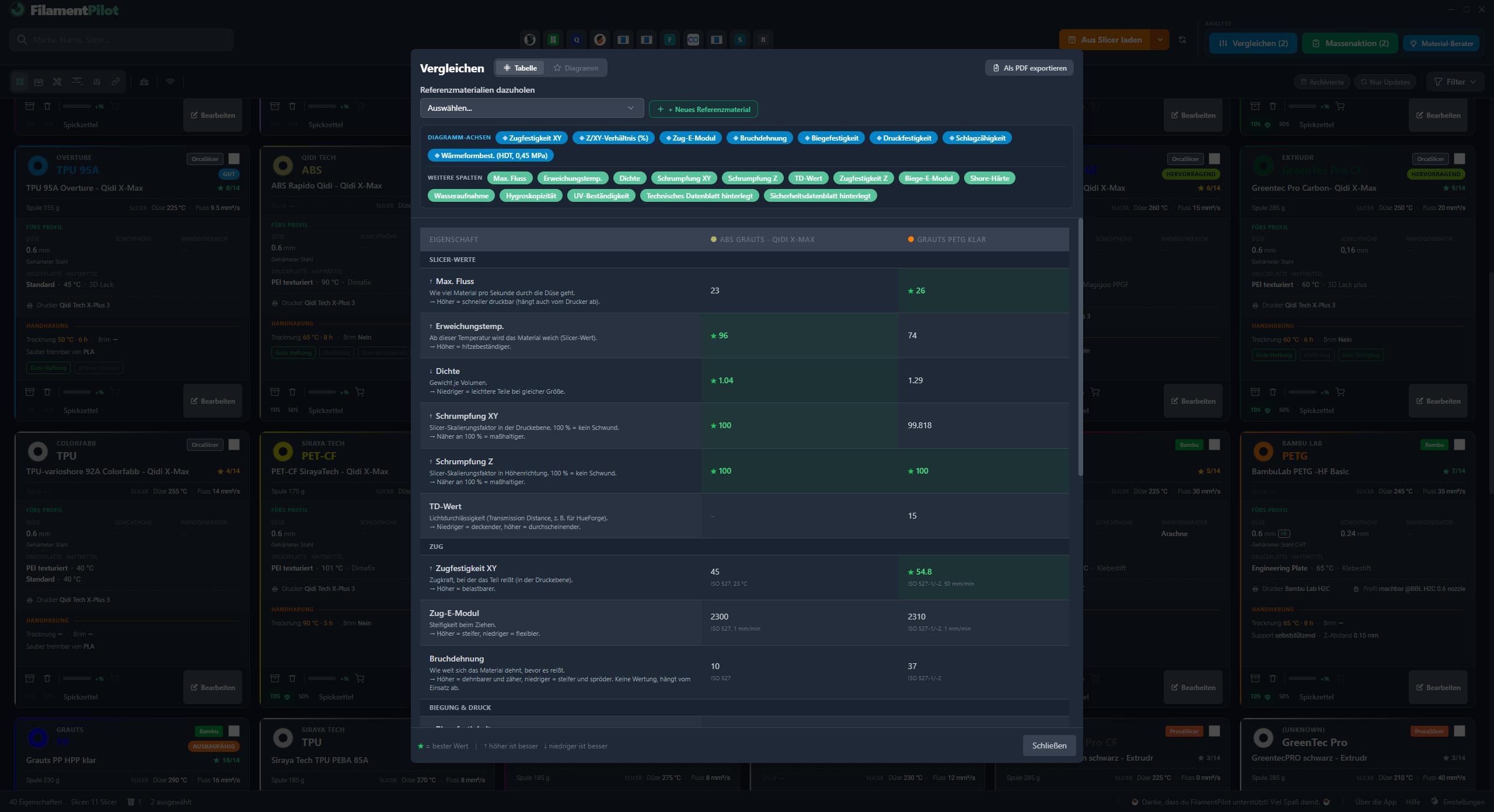
Vergleichsdatenblatt
Filamente nebeneinander, Werte gegenübergestellt und der bessere markiert — hier ABS gegen PETG. Unter jedem Wert steht die Prüfnorm, unter jeder Eigenschaft, ob höher oder niedriger besser ist. Dieselbe Aufstellung gibt es als Diagramm und als PDF.
Im Programm
Karten anhaken › Vergleichen
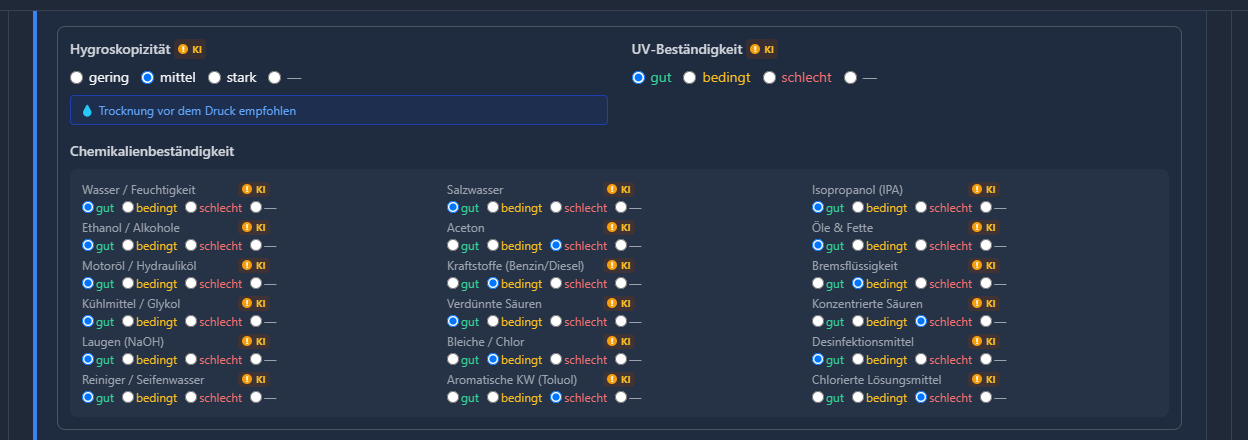
Beständigkeit
Hygroskopizität, UV und achtzehn Chemikalien-Klassen je Material. Dazu der Hinweis, ob vor dem Druck getrocknet werden muss.
Im Programm
Filament bearbeiten › Material & Spezifikation
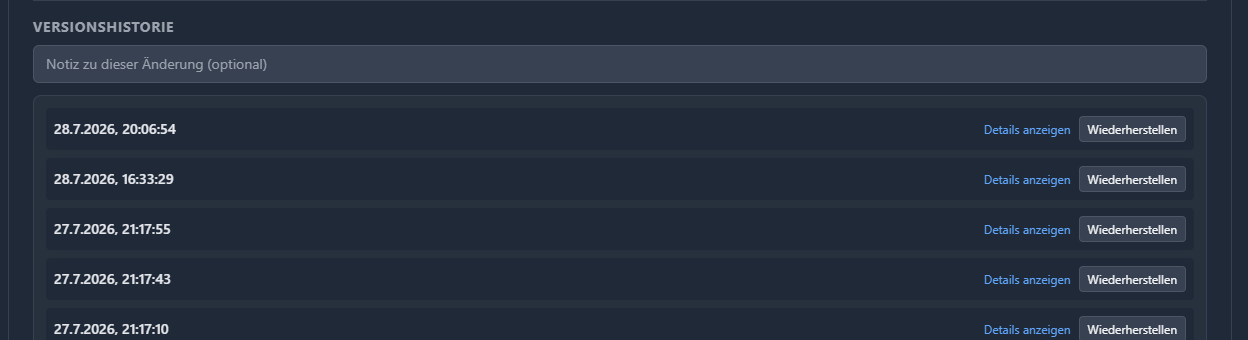
Versionshistorie
Jede Änderung an den Druckwerten wird mitgeschrieben. Ein früherer Stand lässt sich jederzeit zurückholen.
Im Programm
Filament bearbeiten › Infos & Dateien
Kapitel 3 · Im Einzelnen
Die 14 Erfahrungswerte.
Jedes Feld trägt im Programm einen ★, und auf jeder Karte steht Dein Stand als 14/14.
Alle vierzehn Werte auf dieser Seite sind grün. Rot daneben heißt: eine Zusatzangabe, die nicht jeder braucht — Durchmesser, Toleranz oder Bestand. Auf den Bildern siehst Du dieselbe Kennzeichnung wie im Programm.

01 von 14
Düse
Welcher Durchmesser und welcher Düsentyp gelaufen sind. Standard- und High-Flow-Düse stehen getrennt nebeneinander, weil sich beide unterschiedlich verhalten.

02 von 14
Schichthöhe
Die Höhe, die mit dieser Düse und diesem Material wirklich sauber lief. Der Wert gehört ins Druckprofil — hier steht er zum Nachschlagen, bevor Du druckst.

03 von 14
Wandgenerator
Klassisch oder Arachne. Weicht die Karte vom verknüpften Master-Profil ab, zeigt FilamentPilot den anderen Stand direkt darunter an.
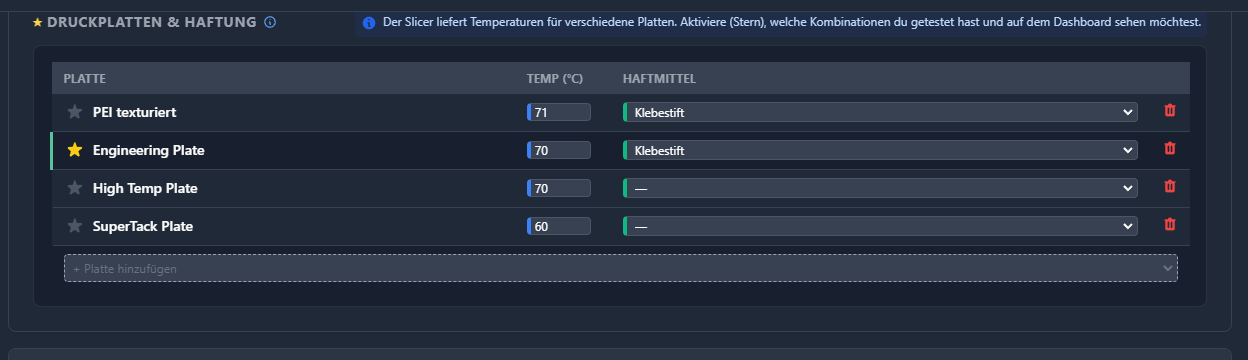
04 von 14
Druckplatte und Haftmittel
Für jede Platte die Temperatur und das Haftmittel, das gehalten hat. Deine bevorzugte Platte markierst Du mit dem Stern — sie erscheint auf der Karte und auf dem Ausdruck.

05 von 14
Brim
Nötig oder nicht — und wenn ja: welche Art und welche Breite. Genau die Angabe, die man nach drei Monaten nicht mehr weiß.
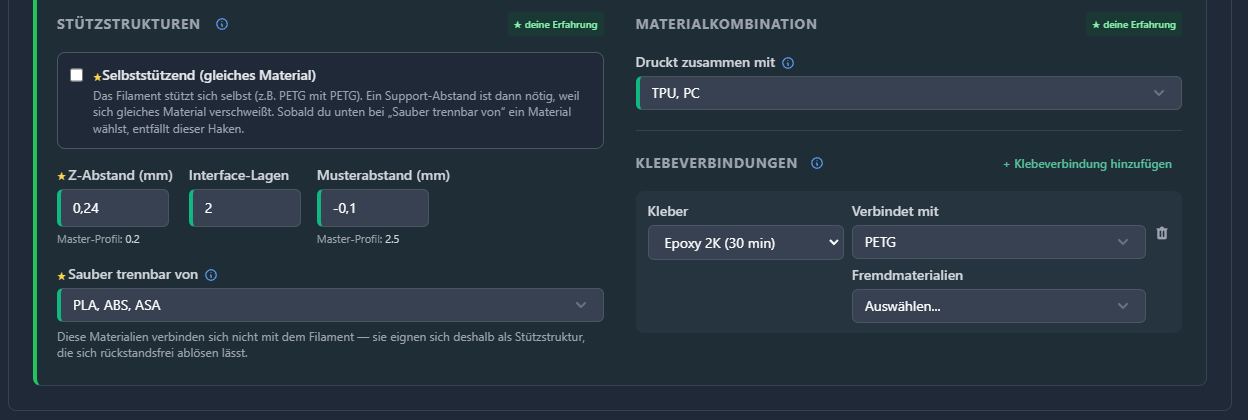
06 von 14
Stützen
Z-Abstand, Interface-Lagen und Musterabstand. Dazu die Materialpaarung: welches Stützmaterial sich wieder trennen lässt, was zusammen druckbar ist und welcher Kleber die Verbindung hält.

07 von 14
Trocknung
Grad und Stunden — oder ausdrücklich: nicht nötig. Auch ein bewusstes „Nein“ zählt, denn es beendet die Sucherei genauso.

08 von 14
Tempern
Ob das fertige Teil nachbehandelt wird, bei welcher Temperatur und wie lange. Der Ofen wird danach ausgeschaltet und das Teil kühlt darin ab — sonst verzieht es sich.
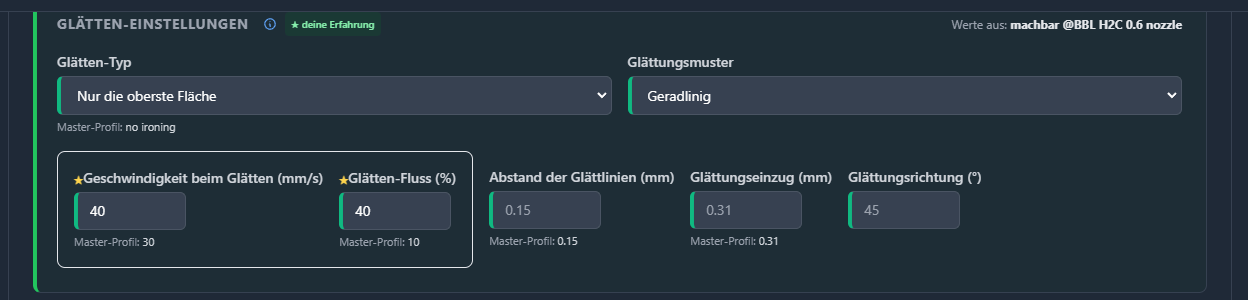
09 von 14
Glätten
Geschwindigkeit, Fluss, Musterabstand und Winkel für das Bügeln der Oberfläche. Werte, die man einmal ermittelt und danach nie wieder sucht.

10 von 14
Druckprofil
Welches Profil im Slicer zu diesem Filament gehört. Eines davon markierst Du als Master — dann meldet FilamentPilot, wenn im Slicer etwas geändert wurde und die Karte noch den alten Stand trägt.

11 von 14
Drucker
Auf welcher Maschine Du das Material getestet hast. Bei mehreren Druckern sieht man sofort, wofür der Wert gilt.

12 von 14
Spulengewicht
Das Gewicht der leeren Spule. Damit rechnet FilamentPilot den Restbestand aus, wenn Du die Rolle wiegst: Gewicht eintragen, die Leerspule wird abgezogen, ein Klick übernimmt die Restmenge als Bestand.

13 von 14
Bewertung
Wie gut das Material bei Dir gelaufen ist. Vier Stufen, in einem Klick gesetzt — und in der Übersicht sortierbar.

14 von 14
Tags
Deine eigene Ordnung: nach Projekt, nach Kunde, nach Eigenschaft. Die Liste der Tags pflegst Du selbst.
Kapitel 4 · Aus dem Datenblatt
Die Werte des Herstellers, ohne Abtippen.
Im technischen Datenblatt stehen die Zahlen, die Du in der Karte brauchst. Zugfestigkeit liegend und stehend, Schlagzähigkeit, Bruchdehnung, E-Modul, HDT, Dichte und die anderen. Zu jedem Wert merkt sich FilamentPilot die Prüfnorm, nach der er gemessen wurde.
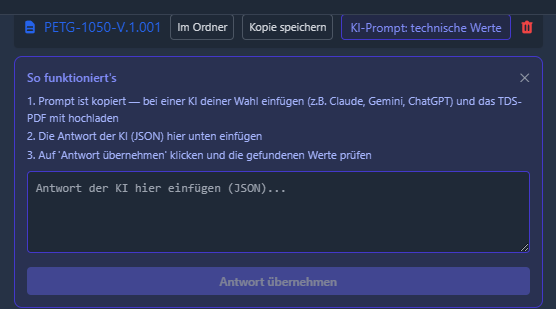
- 1
Prompt kopieren. Ein Klick legt die fertige Frage in die Zwischenablage — passend zu diesem Material.
- 2
Bei Deiner KI einfügen. Claude, Gemini, ChatGPT — was Du ohnehin nutzt. Das Datenblatt ziehst Du direkt aus FilamentPilot in den Chat.
- 3
Antwort zurück einfügen. Die gefundenen Werte stehen danach gelb markiert in der Karte — damit Du sie prüfst, bevor Du speicherst.
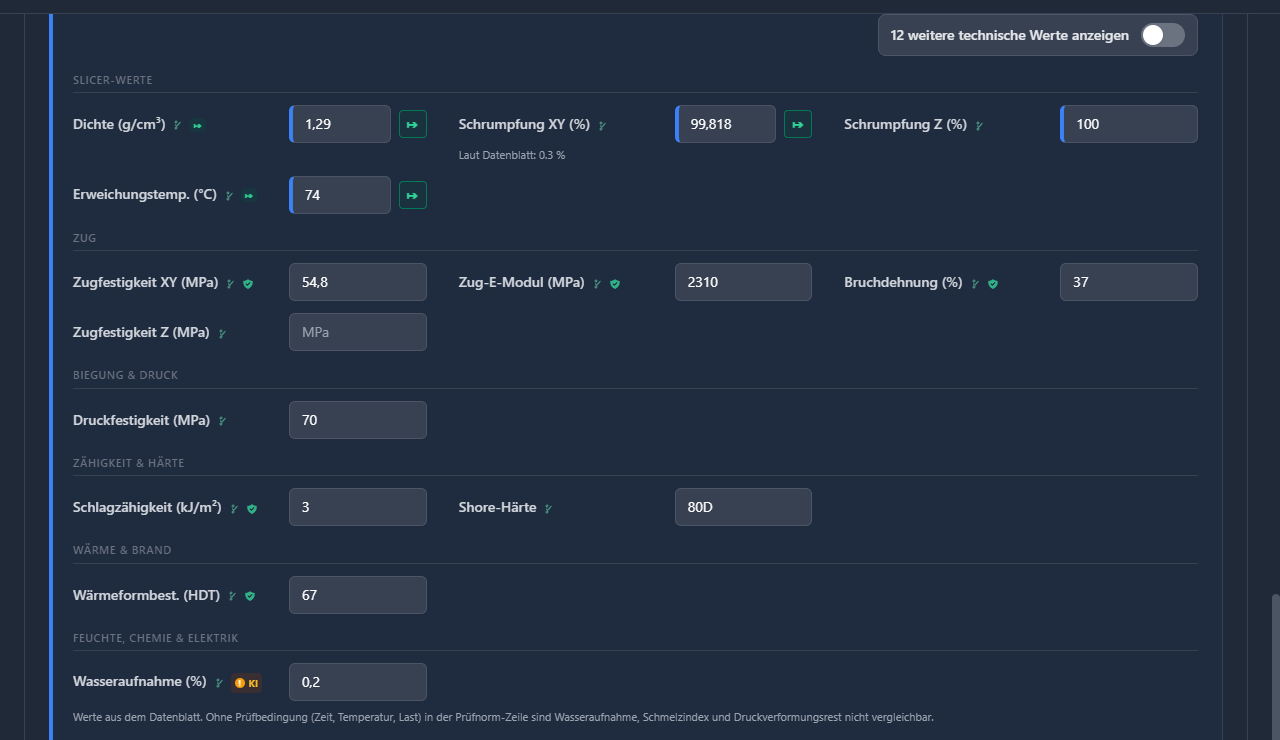
Nur Werte, die zusammenpassen.
Zwei Hersteller, zweimal „Zugfestigkeit 50 MPa“, und trotzdem nicht dasselbe: Der eine hat liegend gedruckt, der andere spritzgegossen. Der eine nach ISO, der andere nach ASTM.
FilamentPilot trennt Zugfestigkeit in XY und Z und hält zu jedem Wert die Prüfnorm fest. Im Vergleich steht ein ≠, wenn zwei Werte nicht auf dieselbe Art gemessen wurden.
Standardmäßig siehst Du nur die Kernwerte. Ein Schalter blendet alle weiteren ein, von der Biegefestigkeit bis zur Brandklasse UL 94.
Im Programm
Filament bearbeiten › Material & Spezifikation
Kein PDF zur Hand?
Hast Du den Link zum Datenblatt hinterlegt, steckt er im Prompt. Dann brauchst Du die Datei gar nicht erst herunterzuladen.
Auch ohne Datenblatt
Ein zweiter Knopf holt Richtwerte zur Materialklasse: Hygroskopizität, UV-Beständigkeit und achtzehn Chemikalien-Klassen.
In FilamentPilot steckt keine KI.
Das Programm stellt die Frage zusammen — beantworten lässt Du sie, wo Du willst. Kein Konto, keine Gebühren pro Abfrage, keine Daten an uns.
Was zurückkommt, sind Angaben aus einem Datenblatt oder Richtwerte zur Materialklasse — keine Messung Deiner Rolle. Deshalb markiert FilamentPilot jeden übernommenen Wert, bis Du ihn angesehen hast.
Kapitel 5 · Unsere Empfehlung
So richtest Du Deine Profile ein.
Ein Druckprofil pro Drucker, ein Filamentprofil pro Material — und warum das über Jahre weniger Arbeit macht.
Die Regel
Ein Druckprofil pro Drucker. Ein Filamentprofil pro Material.
Die beiden Profilarten beschreiben zwei verschiedene Dinge. Sobald Du sie sauber trennst, bleibt Deine Sammlung überschaubar — auch nach dem dritten Drucker.
Das Druckprofil beschreibt die Maschine
Es hängt an Deiner Hardware und ändert sich nur, wenn Du an der Hardware etwas änderst.
- • Schichthöhe und Linienbreite
- • Geschwindigkeiten und Beschleunigung
- • Wandgenerator, Nahtstellung, Stützstruktur
- • Eines pro Drucker — je Düsengröße eines mehr
Das Filamentprofil beschreibt das Material
Es hängt an der Spule und wandert mit ihr durch jeden Deiner Drucker.
- • Düsen- und Betttemperatur
- • Durchsatzgrenze und Lüftung
- • Retraktion, Dichte, Schrumpfung, Preis
- • Genau hier schreibt FilamentPilot hinein
Der häufigste Umweg
Warum Du kein Druckprofil je Filament anlegen solltest.
Der Weg wirkt bequem: ein Druckprofil „PETG blau", eines „ASA schwarz", eines „PLA Seide". Nach ein paar Monaten pflegst Du eine Sammlung, die Dich mehr Zeit kostet, als sie spart.
Was daraus wird
Zehn Materialien ergeben zehn Druckprofile. Mit der 0,6er Düse werden zwanzig daraus, mit der High-Flow-Düse vierzig.
Beim nächsten Slicer-Update änderst Du eine Einstellung an der Maschine — und trägst sie vierzigmal nach.
Irgendwann weißt Du bei einem Profil nicht mehr, ob die Abweichung Absicht war oder ein vergessener Versuch.
Trenne stattdessen nach Ursache: Was an der Maschine liegt, bleibt im Druckprofil. Was am Material liegt, geht ins Filamentprofil.
Für erfahrene Nutzer
Du hast Dein Profil längst abgestimmt? Dann behalte es.
FilamentPilot schreibt ausschließlich ins Filamentprofil — Dein Druckprofil bleibt, wie Du es eingestellt hast. Nutze das Programm als Nachschlagewerk: Welche Schichthöhe lief bei dem ASA? Welchen Durchsatz verträgt die 0,6er Düse? Du liest den Wert ab und trägst ihn selbst ein.
Ein Beispiel aus der Praxis
Im Druckprofil für die 0,6er Düse stehen 0,24 mm Schichthöhe. Bei ASA liefen 0,2 mm deutlich sauberer, besonders an Überhängen. Diese Erkenntnis steht in FilamentPilot beim ASA — und wenn Du ASA druckst, trägst Du sie in Dein Druckprofil ein. Übertragen wird nichts von allein. Aber Du musst es auch nie wieder herausfinden.
Genau genommen
Es schreibt: ein vollständiges Filamentprofil
In den Ordner, in dem Dein Slicer seine Profile sucht — für den Drucker, den Du gewählt hast. Beim nächsten Start des Slicers steht es in der Liste. Auch in einem Programm, in dem Du dieses Filament noch nie hattest.
Es schreibt zurück: vier einzelne Werte
Hast Du in FilamentPilot etwas korrigiert, geht es per Knopfdruck zurück in die Slicer-Datei. Diese Felder tragen dafür das Zeichen ↦:
Wichtig dabei: Der Slicer sollte komplett geschlossen sein. Läuft er noch, überschreibt er die Änderung beim nächsten Speichern.
Es überlässt Dir: Dein Druckprofil
Schichthöhe, Geschwindigkeit, Wandgenerator — daran rührt das Programm nicht. Werte, die Du dort brauchst, stehen zum Nachschlagen bereit. Eintragen tust Du sie selbst.
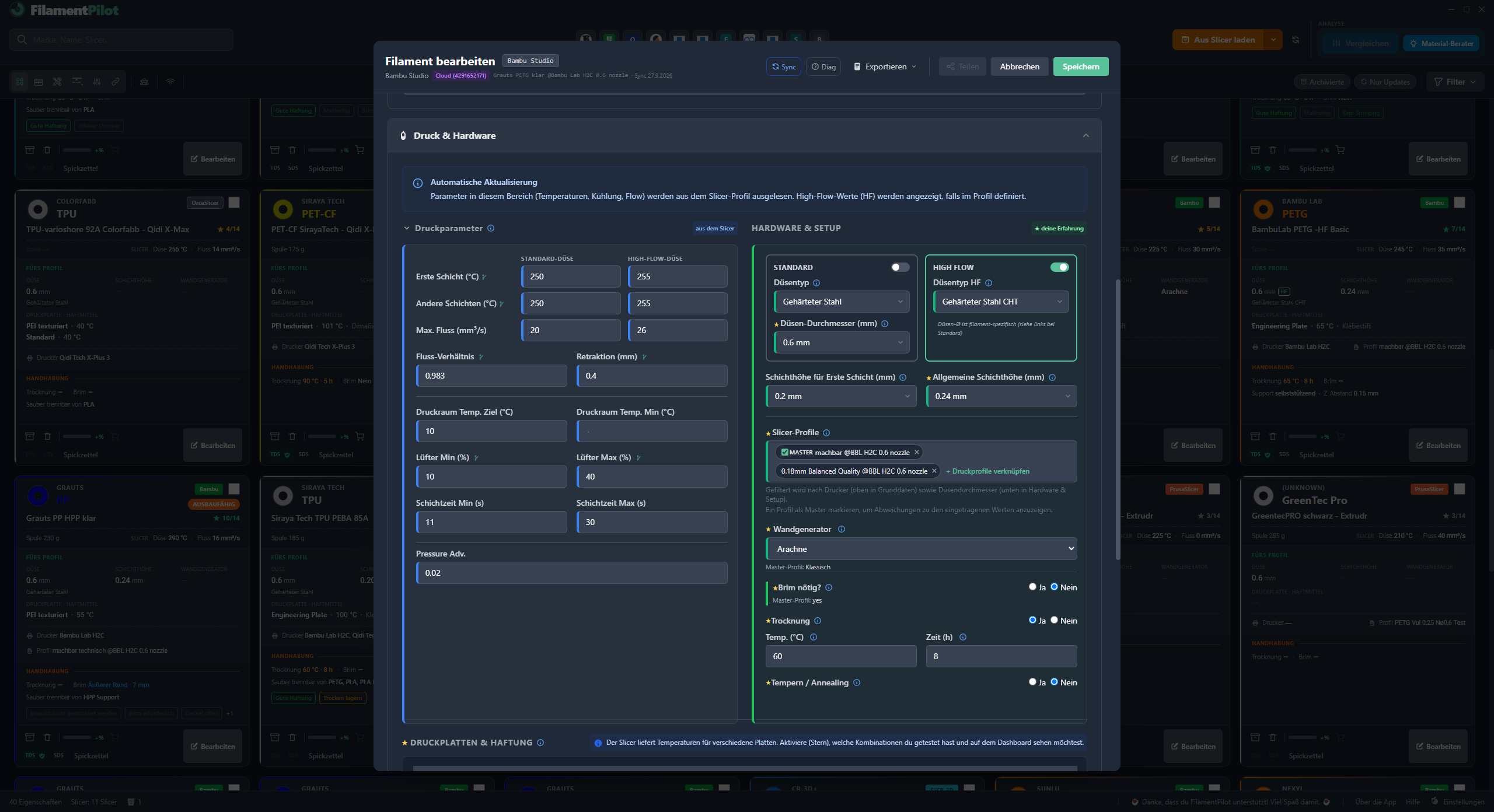
Wenn es genauer werden soll
Das Master-Profil zeigt Dir, wenn etwas auseinanderläuft.
Zu einem Filament kannst Du mehrere Druckprofile verknüpfen — etwa fein, Standard und schnell für denselben Drucker mit derselben Düse. Eines davon markierst Du als Master.
Andere Düsengröße, andere Karte. Wechselst Du von 0,4 auf 0,6 mm, laufen zu viele Werte auseinander — Schichthöhe, Durchsatz, Support-Abstand. Dafür legst Du eine eigene Karte an und filterst danach.
FilamentPilot vergleicht dann die Werte auf der Karte mit denen aus diesem Profil und zeigt Dir die Unterschiede an. So merkst Du, wenn im Slicer etwas geändert wurde und Deine Karte noch den alten Stand trägt.
Kapitel 6 · Technik
Was Du über den Unterbau wissen musst.
Wo Deine Daten liegen, was das Programm braucht, welche Slicer es kennt.
Läuft auf Deinem Rechner
Windows 10 und 11. Ein Installationsprogramm, kein Konto, keine dauerhafte Internetverbindung. Zum Arbeiten braucht FilamentPilot nichts außer Deinem PC.
Deine Daten bleiben Deine Daten
Alles liegt als Datei auf Deinem Rechner oder in Deinem Netzwerkordner. Du kannst sie kopieren, sichern und mitnehmen. Kein fremder Server, keine Auswertung, kein Abo.
Ein Ordner für alle Rechner
Mit der Workshop-Lizenz zeigen alle Rechner auf denselben Ordner — Netzwerkfestplatte, Fritzbox oder USB-Stick am Router. Was Du am einen einträgst, steht am anderen schon drin. Dazu der Blick vom Handy, während die Maschine läuft.
Updates, wenn Du willst
FilamentPilot meldet sich, sobald eine neue Version bereitsteht, und installiert sie auf Deinen Klick. Gekaufte Lizenzen bleiben gültig — einmal kaufen, für immer nutzen.
Gelöscht ist nicht weg
Ein Klick daneben kostet Dich keine Karte. Was Du löschst, liegt 30 Tage im Papierkorb und lässt sich dort einzeln zurückholen. Erst danach verschwindet es endgültig. Eine Zahl in der Fußleiste zeigt Dir, wie viel gerade drin liegt.
Sicherung, ohne daran zu denken
Zielordner, Abstand in Tagen und Anzahl der aufbewahrten Stände einmal einstellen — den Rest macht FilamentPilot beim Programmstart von allein. Liegt das Ziel auf derselben Festplatte wie Deine Daten, sagt Dir das Programm, dass das keine echte Sicherung ist.
Unterstützte Slicer — laden und schreiben
Fehlt Dein Programm? Viele Slicer sind Abwandlungen der genannten — FilamentPilot sucht auf Knopfdruck selbst danach und bindet sie ein.
Kapitel 7 · Für Filamenthersteller
Ihr Spickzettel. Ihre Marke.
Was auf dem Ausdruck Ihres Kunden steht — und warum Datenblatt und Spickzettel zwei verschiedene Aufgaben haben.

Logo und Kontaktzeile
Logo einmal hochladen, Firmenzeile mehrzeilig eintragen: Name, Adresse, Telefon, E-Mail. Die erste Zeile steht fett, wie ein Briefkopf.
Zwei QR-Codes
Einer führt zu Ihrer Website, einer zum Nachbestellen der Rolle. Der Weg zur nächsten Bestellung hängt am Drucker.
Drucker-Serien
Statt einzelner Geräte nennt der Spickzettel ganze Baureihen — die Angabe, die zu einem Produktdatenblatt passt. Auch für Druckerhersteller.
Ihr Datenblatt heute
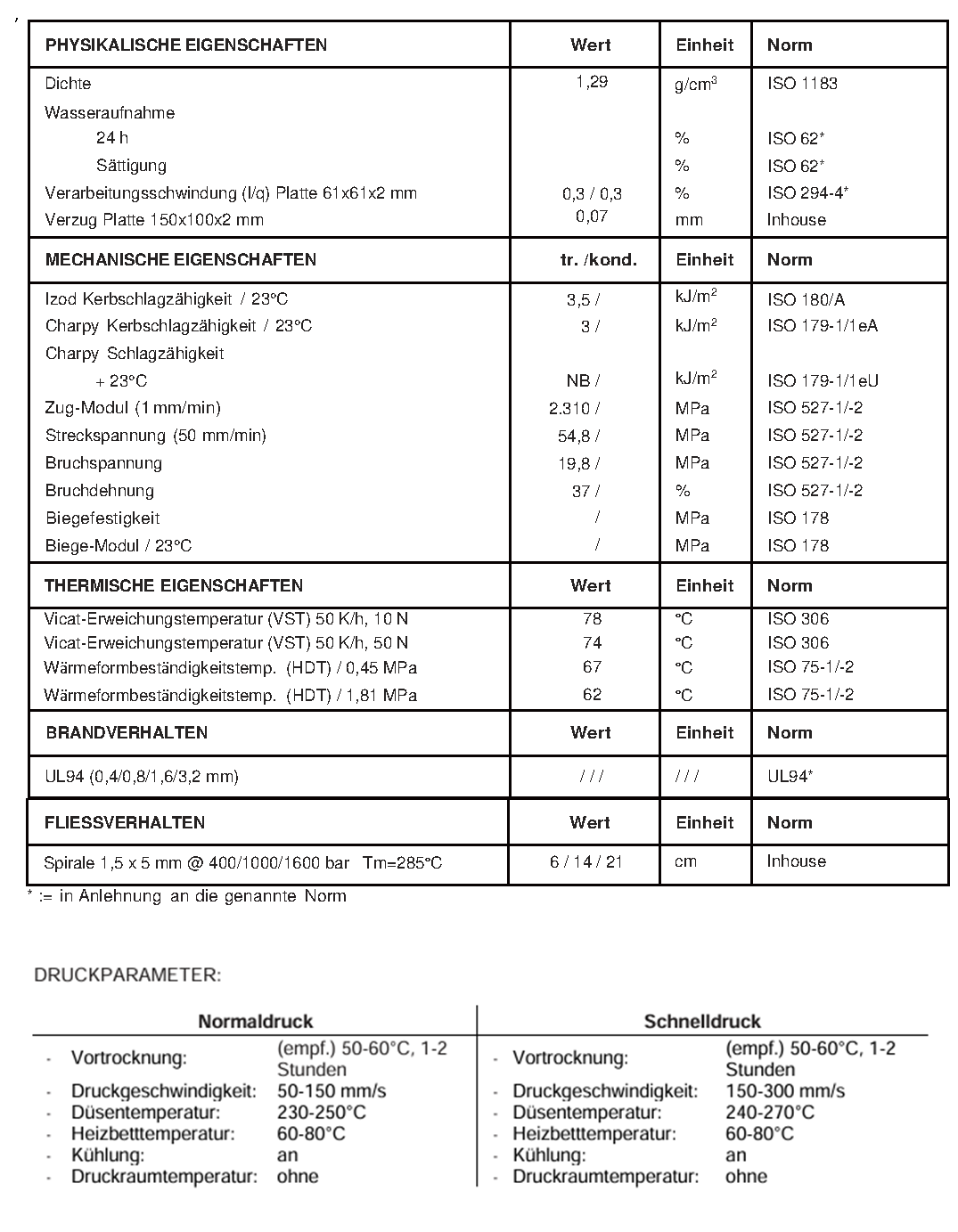
Sagt, was Ihr Material ist: Laborwerte, Temperaturbereiche als Spanne, Zertifikate. Nichts davon kann Ihr Kunde in den Slicer laden.
Ihr Spickzettel in FilamentPilot
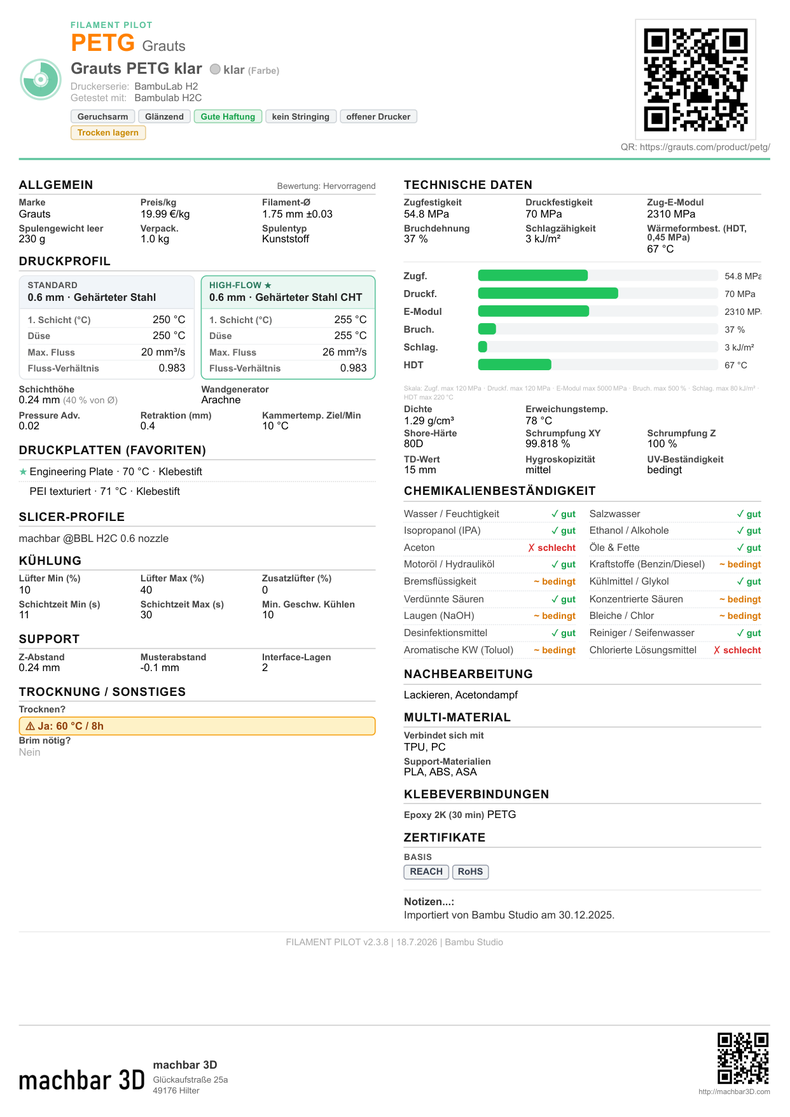
Sagt, wie man es druckt: konkrete Temperaturen, Druckplatte, Haftmittel, Trocknung mit Zeit — auf einer Seite, mit Ihrem Namen darunter.
Beides ist nötig. Bisher gab es nur das erste.
Sie pflegen Ihre Profile selbst — kein Mittelsmann, keine Freigabeschleife, keine Plattform zwischen Ihnen und Ihren Kunden. Der Firmen-Modus gehört zur Workshop-Lizenz.
Und was macht Ihr Kunde damit?
Zwei Klicks. Dann steht Ihr Profil in seinem Slicer.
Er braucht kein Konto, keine Einrichtung und keine Lizenz. Nur FilamentPilot und Ihre Datei.
Sie schicken die Datei
Per Mail, als Download im Shop oder als QR-Code auf der Rolle. Eine Datei je Material — dieselbe für jeden Kunden, unabhängig davon, mit welchem Programm er arbeitet.
Er öffnet sie
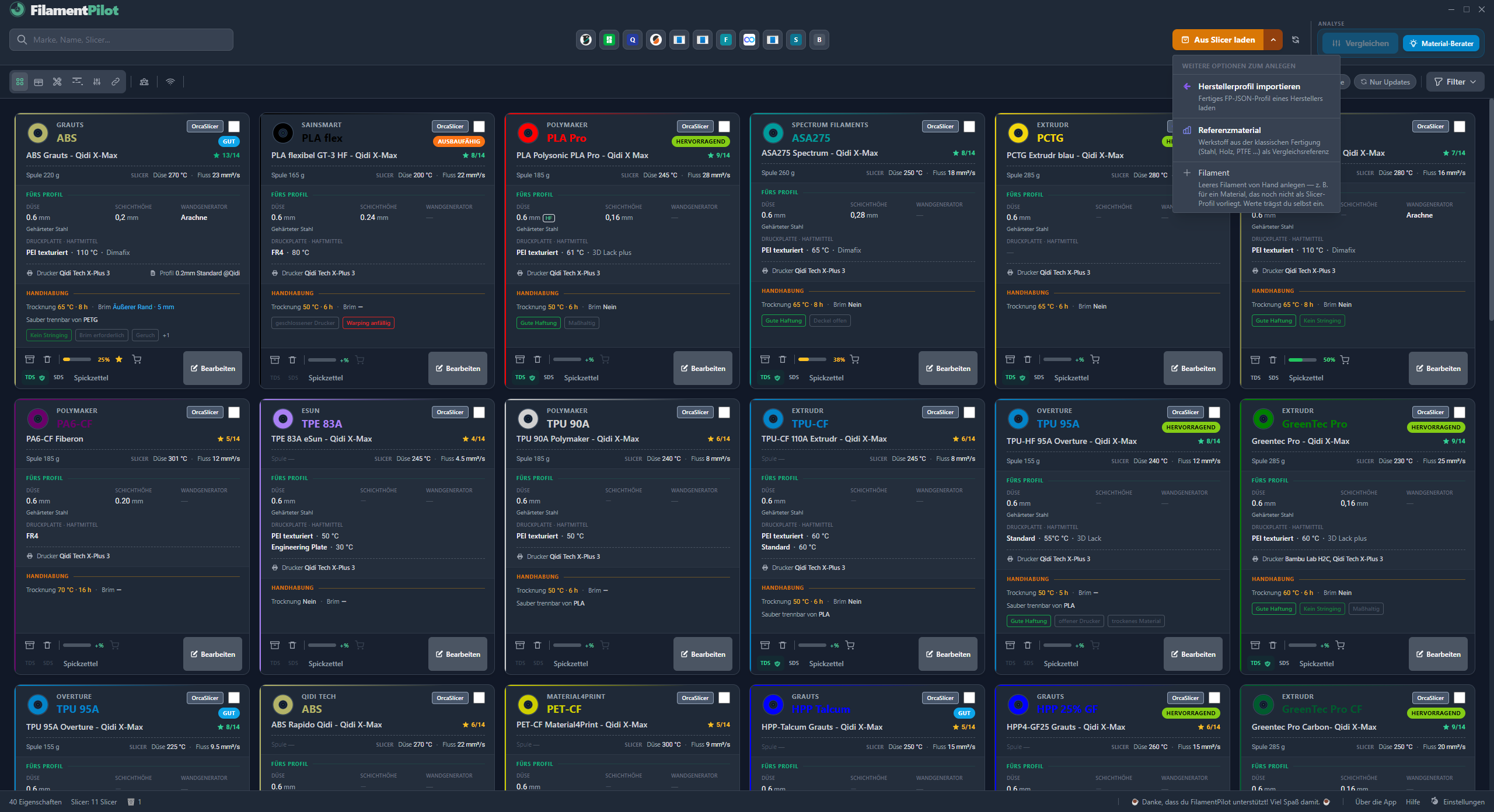
Oben rechts, unter „Aus Slicer laden": Herstellerprofil importieren. Danach wählt er Ihre Datei aus.
Er wählt seinen Slicer
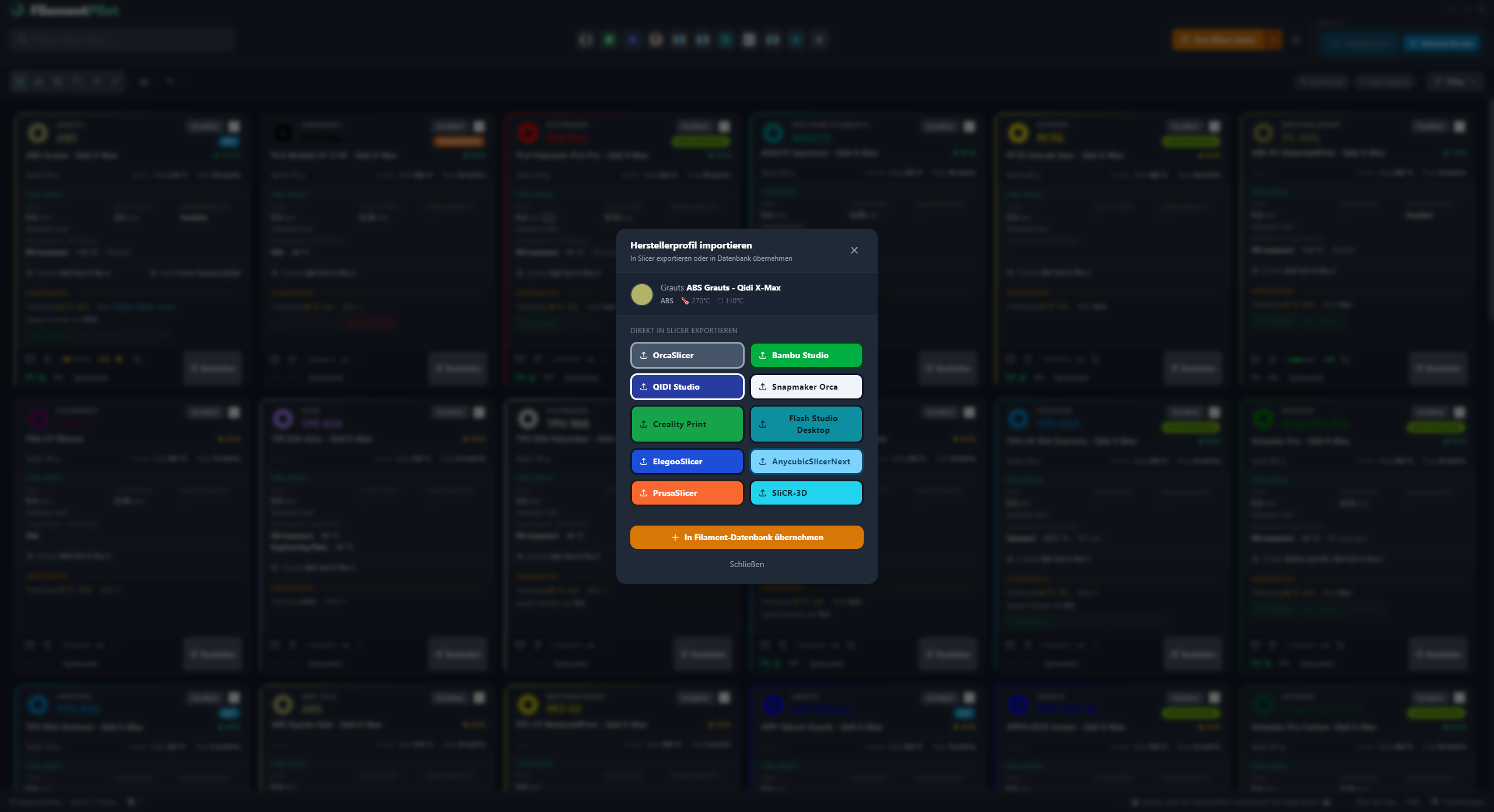
Ein Klick auf sein Programm — das Profil liegt dort, wo der Slicer seine Profile sucht. Oder er übernimmt es als Karte und hat Ihre Werte dauerhaft im Nachschlagewerk.
Ihre Temperaturen, Ihre Druckplatte, Ihre Trocknungszeiten — unverändert bei ihm angekommen. Nichts davon muss er selbst herausfinden.
Am besten probierst Du es aus.
Bis fünfzehn Filamente kostet FilamentPilot nichts. Das reicht, um zu sehen, ob der Weg zu Dir passt.